Guia de instalação
Instalação do Certificado SERPROID
Aprenda a instalar, configurar e utilizar seu certificado
digital SERPROID de forma simples, segura e prática.
O SERPROID é um certificado digital em nuvem
que permite utilizar sua identidade digital com segurança
diretamente pelo celular ou tablet. A instalação é realizada
pelo aplicativo e inclui etapas de validação da sua identidade.
Antes de começar
Tenha estas informações em mãos
Para realizar a instalação do seu certificado SERPROID,
deixe os seguintes dados e dispositivos disponíveis:
Celular ou tablet compatível
E-mail informado na solicitação
Passo a passo
Como instalar o SERPROID
Siga as etapas abaixo para concluir a instalação
e começar a utilizar seu certificado digital.
Para começar a utilizar seu certificado digital SERPROID,
primeiro instale o aplicativo em seu celular ou tablet.
Escolha abaixo a loja de aplicativos correspondente ao
seu dispositivo:
Durante a instalação, você poderá receber um código
de segurança no e-mail informado no momento da
solicitação do certificado.
- O código é exclusivo para aquela operação.
- Possui validade por tempo limitado.
- É descartável após sua utilização.
Não recebeu o código?
Aguarde aproximadamente 30 segundos e solicite
o reenvio. Verifique também sua caixa de entrada
e as pastas de spam ou lixo eletrônico.
Caso ainda não receba o código, entre em contato
com a AR Corretores para receber
orientação.
Durante a instalação, poderá ser solicitada uma
validação facial para confirmar sua identidade.
Siga as instruções apresentadas na tela e realize
o procedimento em um ambiente com boa iluminação.
Dica importante
Procure realizar a validação em um local bem iluminado,
mantendo o rosto visível e seguindo as orientações
exibidas pelo aplicativo.
Ao finalizar a instalação, será necessário definir
um novo PIN para o seu SERPROID.
O PIN deve possuir 8 caracteres.
Caso seu celular ou tablet possua biometria,
você também poderá habilitar essa opção para
facilitar o acesso ao certificado.
Esqueceu o PIN?
O próprio SERPROID possui uma opção para recuperação
do PIN e permite definir um novo PIN durante uma
nova instalação.
Precisa utilizar o SERPROID no computador?
Para utilizar o SERPROID em sites e sistemas que ainda
não possuem integração direta com certificados em nuvem,
pode ser necessário instalar o
SERPROID Desktop no computador.
O aplicativo funciona como uma ponte entre o computador
e o certificado armazenado em nuvem.
Depois de configurar o dispositivo, quando um sistema
solicitar seu certificado digital, o SERPROID poderá
enviar uma notificação para o celular. Basta autorizar
a utilização.
CLIQUE AQUI PARA BAIXAR O SERPROID DESKTOP
Se você instalar o SERPROID em um novo celular
ou precisar utilizar o certificado em outro computador,
pode ser necessário realizar novamente o pareamento
ou associação do dispositivo.
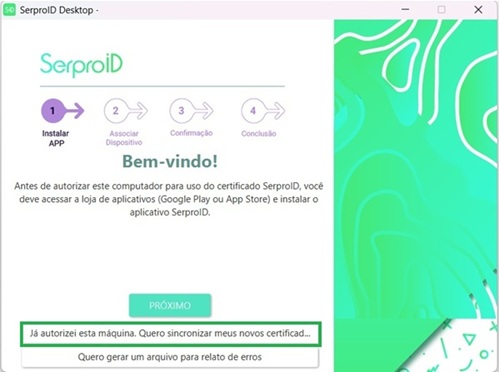
Essa associação permite que o computador reconheça
o certificado armazenado no seu SERPROID. Para isso basta realizar o "pareamento" no seu SerproID Desktop, clicando na opção "Já autorizei esta máquina. Quero sincronizar meus novos certificados.", conforme demonstrado na imagem abaixo:
Alguns sistemas já possuem integração com certificados
digitais em nuvem.
Serviços como o gov.br oferecem autenticação
utilizando o SERPROID por meio de integração,
sem necessidade de instalar software adicional
nesses casos.
Ainda está com dificuldade?
Se você seguiu as orientações acima e ainda não conseguiu
utilizar seu certificado, fale com nossa equipe de suporte.
A equipe da AR Corretores poderá orientar
você durante o processo de instalação e utilização
do SERPROID.
FALAR COM UM ATENDENTE